EDVM
¿QUÉ ES EDVM?
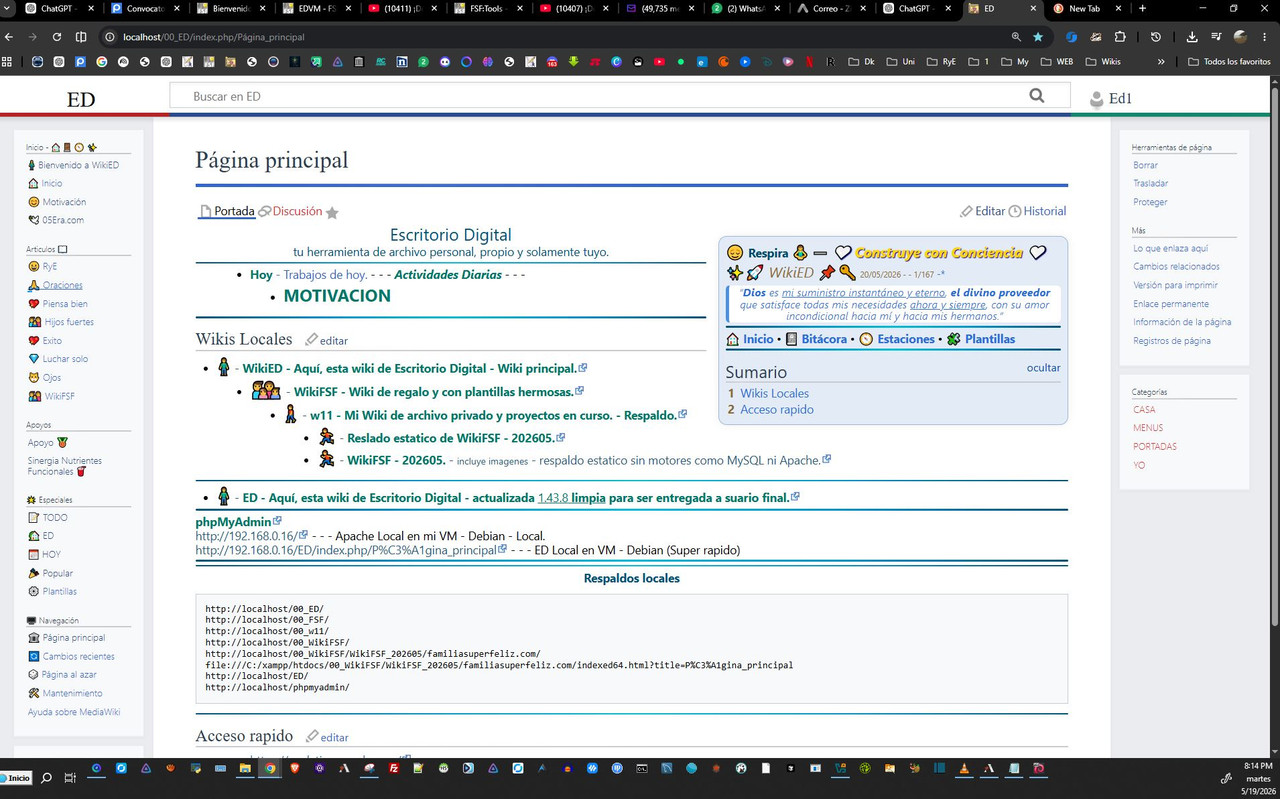
EDVM es una plataforma personal basada en MediaWiki y VirtualBox que permite crear, administrar y utilizar wikis privadas o caseras como esta WikiFSF directamente desde tu propio ordenador.
El objetivo es ofrecer una especie de “escritorio digital inteligente”, listo para trabajar con conocimiento, documentación, organización personal, proyectos e integración con Inteligencias Artificiales.
Con EDVM puedes:
- Crear tu propia wiki personal o familiar.
- Centralizar proyectos, notas y documentación.
- Trabajar localmente sin depender totalmente de servicios externos.
- Integrar herramientas de IA para acelerar trabajo y aprendizaje.
- Tener un entorno privado, portable y relativamente sencillo de administrar.
- Ahorrar enormes cantidades de tiempo en organización y producción de conocimiento.
El costo preliminar inicial del producto será aproximadamente de:
- $700 pesos mexicanos en etapa temprana.
- $1,500 pesos mexicanos como precio normal de lista posteriormente.
Sin embargo, esta convocatoria busca encontrar personas que realmente entiendan el potencial del proyecto y quieran explorarlo desde sus primeras etapas.
⚠️ IMPORTANTE:
EDVM NO está pensado para cualquier persona.
Aunque el sistema está diseñado para ser relativamente sencillo de usar, sí requiere:
- Cierto nivel técnico básico/intermedio.
- Interés genuino por aprender.
- Voluntad de experimentar y construir.
- Deseos reales de aprovechar la herramienta.
Por ello, solo regalaré estas primeras 3 copias a personas que me demuestren mediante su correo que realmente planean utilizar el sistema y que comprenden sus fundamentos técnicos y prácticos.
A quienes sean seleccionados también les ofreceré orientación y asesoría inicial para ayudarles a descubrir y aprovechar el verdadero potencial de EDVM, si así lo desean.
Creo sinceramente que este proyecto puede convertirse en una herramienta extremadamente útil para personas creativas, técnicas, educativas o interesadas en construir su propio espacio digital de conocimiento.
Imagenes
TEXTO
- Documento descriptivo del proyecto y alcances de responsabilidad.
========================================================
ED VM / ED Portable
Entorno Digital Portable basado en Debian + MediaWiki
Version 1.0
========================================================

Autor:
Ziv / Escuela RyE / ED.EscuelaRyE.com

========================================================
INTRODUCCION
========================================================

ED VM (Entorno Digital Portable) es una máquina virtual
preconfigurada diseñada para ofrecer un entorno digital
estable, transparente, portable y funcional basado en
software libre y tecnologías ampliamente utilizadas en
internet y entornos empresariales.

El objetivo principal de ED VM no es vender software
privativo ni licencias cerradas.

El objetivo es ofrecer:

- una integración funcional
- una preconfiguración consciente
- una optimización práctica
- una reducción importante de tiempo técnico
- una experiencia lista para usar

Todo dentro de un entorno portable y reproducible.

========================================================
¿QUE INCLUYE ED VM?
========================================================

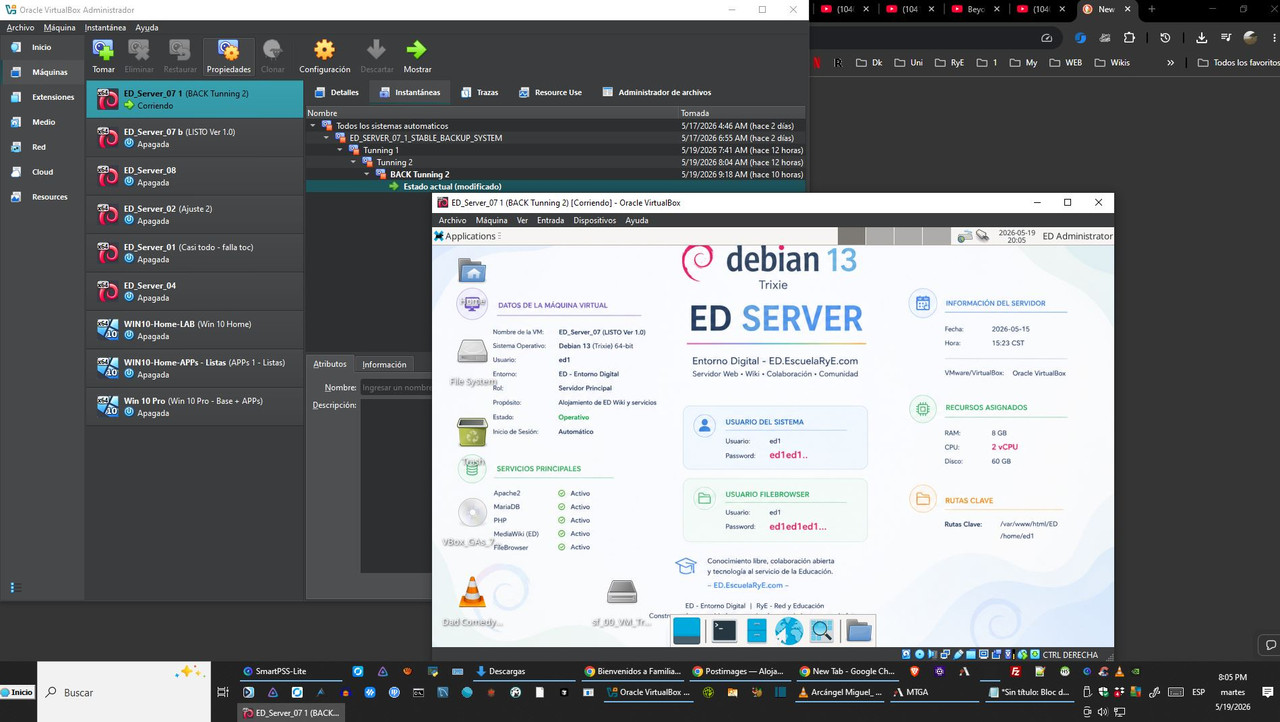
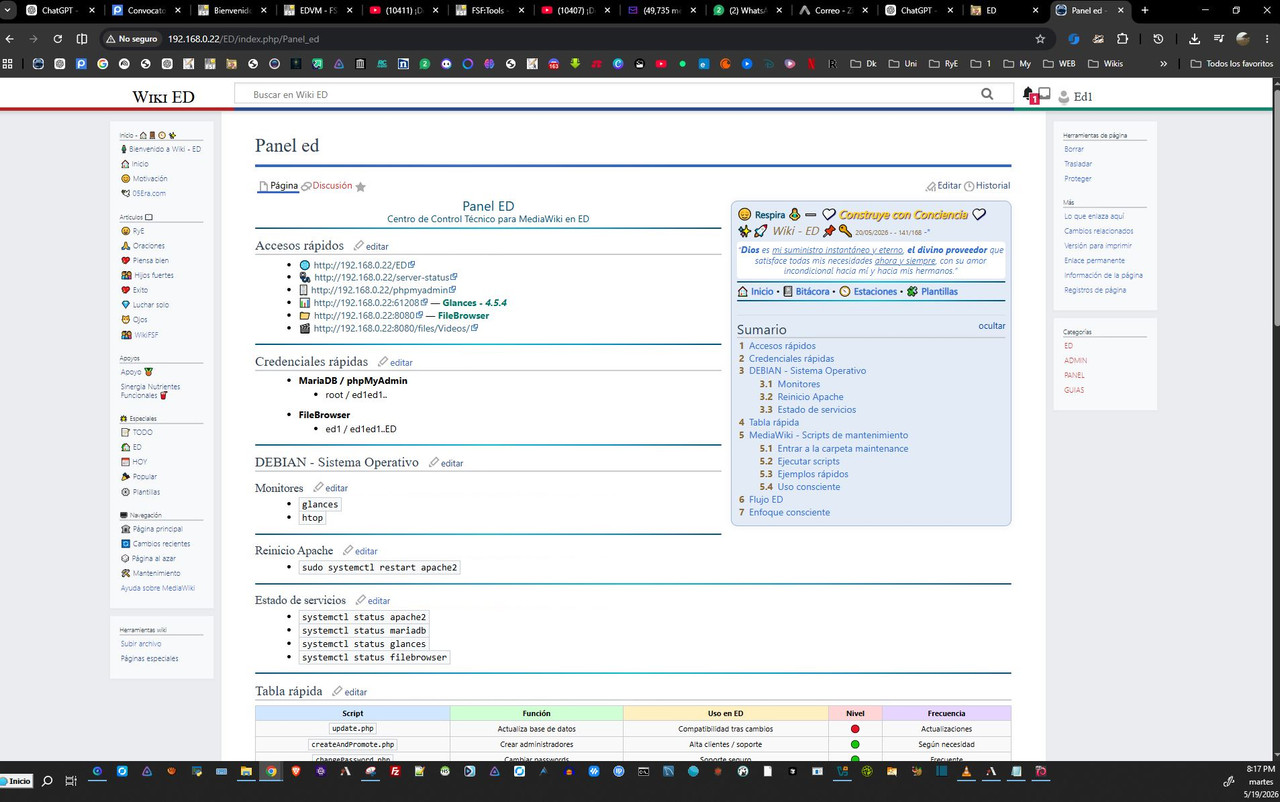
ED VM incluye un entorno Debian Linux preconfigurado con:

- Debian 13
- Apache Web Server
- PHP
- MariaDB
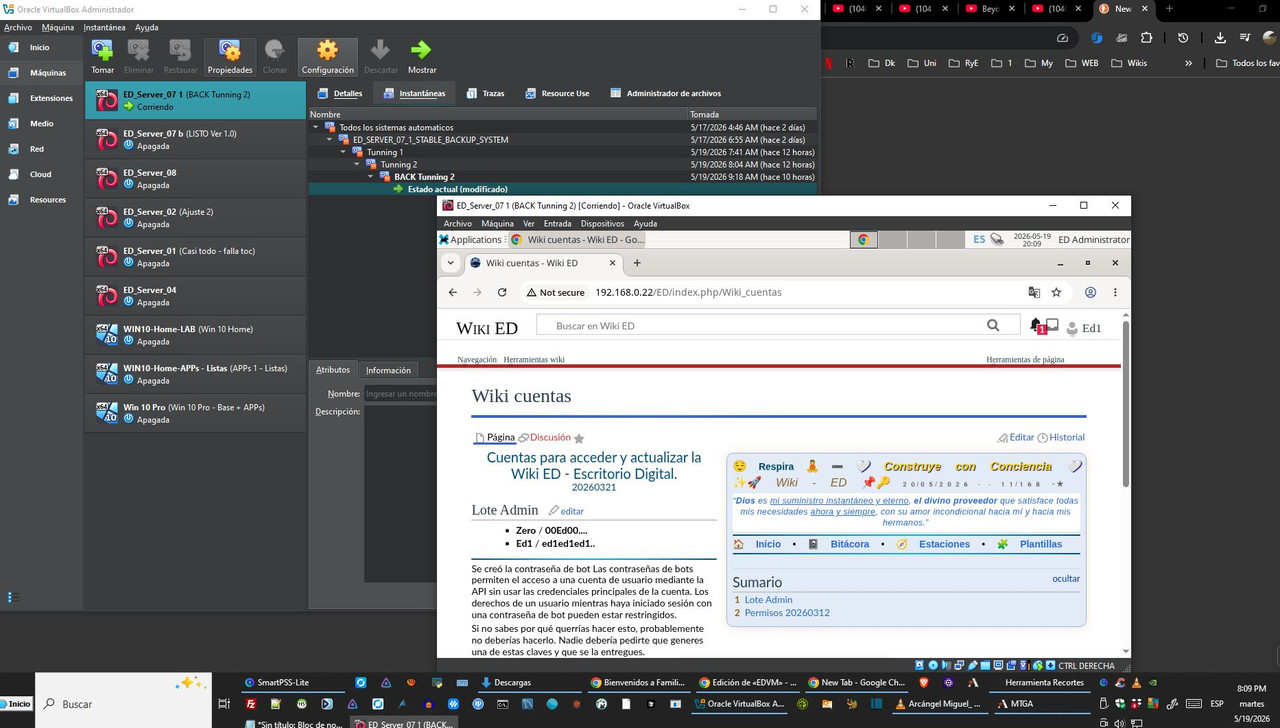
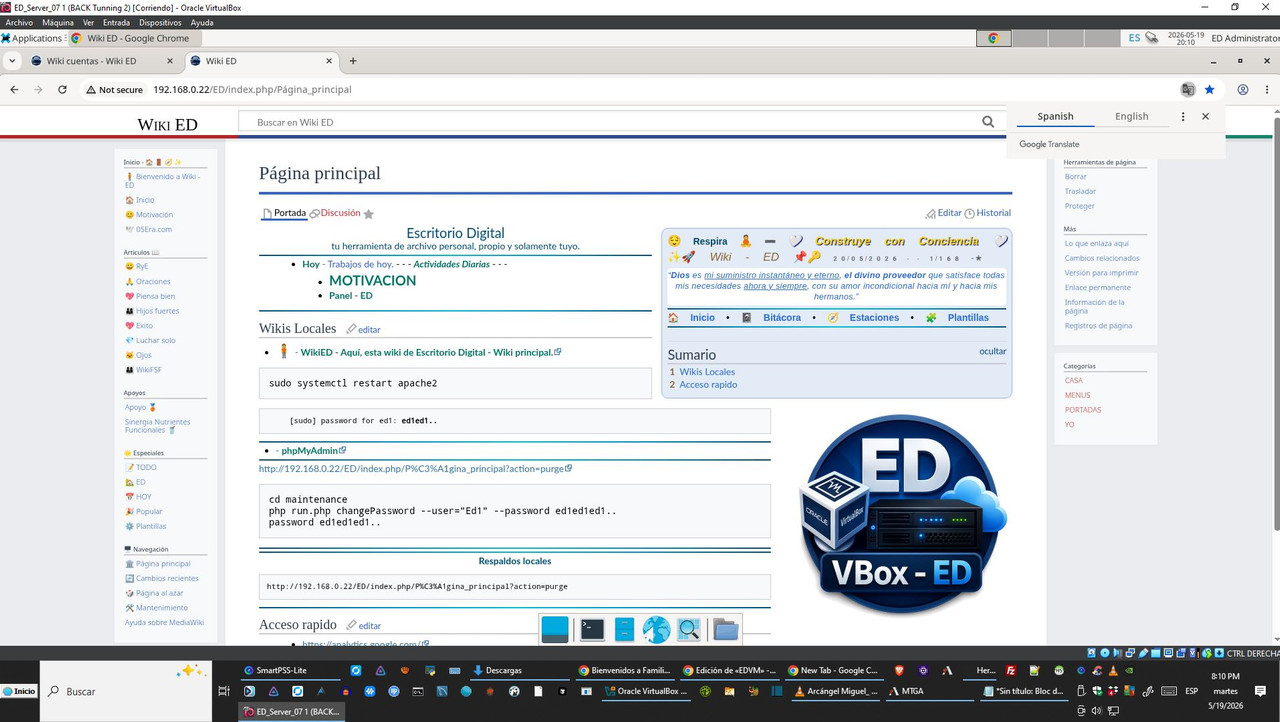
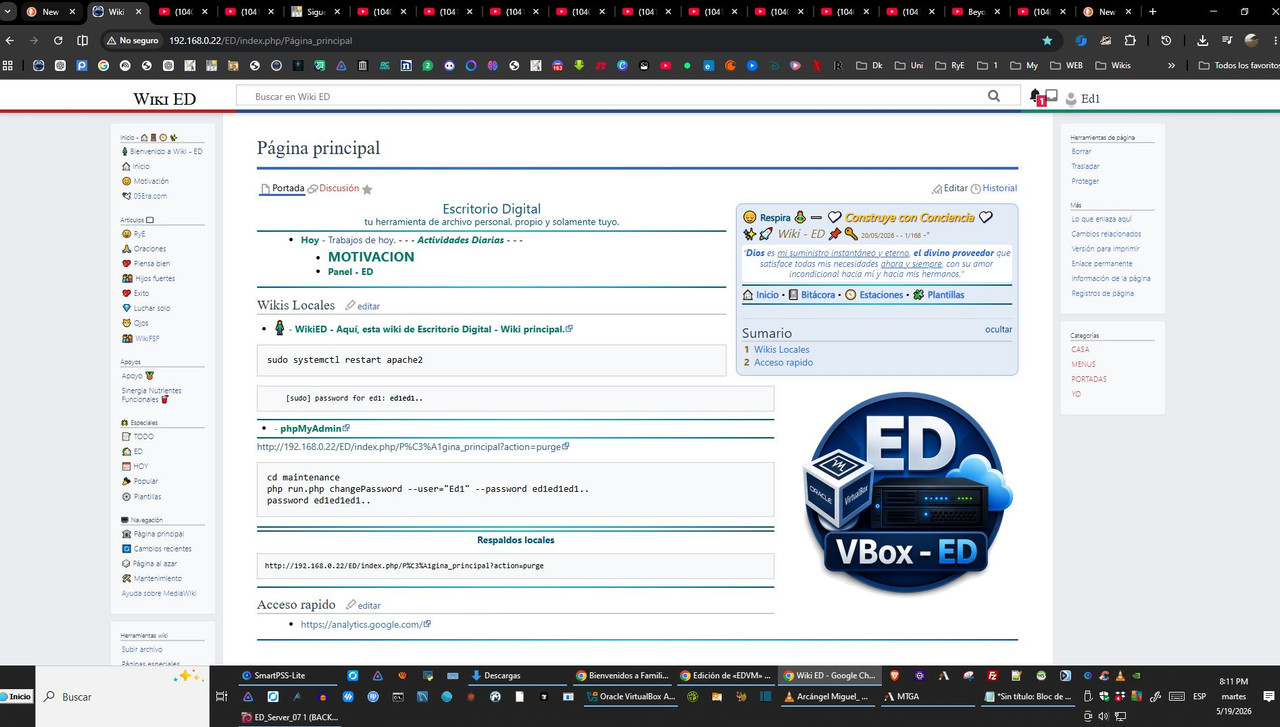
- MediaWiki
- Glances
- FileBrowser
- Automatización de backups
- Configuración de red fija: http://192.168.0.22/ - http://192.168.0.22:61208/ - http://192.168.0.22:8080/
- Entorno visual optimizado
- Herramientas administrativas
- Sistema de respaldos automáticos
- Optimización de rendimiento básica
- Integración VirtualBox

========================================================
TECNOLOGIAS GRATUITAS Y DE SOFTWARE LIBRE UTILIZADAS
========================================================

ED VM utiliza principalmente tecnologías gratuitas y
de código abierto mantenidas por comunidades y empresas
de reconocimiento mundial.

Entre ellas:

- Debian Linux
- GNU/Linux
- Apache Foundation
- PHP
- MariaDB Foundation
- MediaWiki Foundation
- Wikimedia
- Python
- Glances
- FileBrowser
- VirtualBox
- Oracle VM VirtualBox
- Open Source Initiative
- Linux Kernel
- GNU Project

Y muchas otras librerías y componentes libres.

========================================================
IMPORTANTE
========================================================

La mayor parte del software incluido NO pertenece a ED VM.

ED VM principalmente ofrece:

- integración
- configuración
- pruebas
- compatibilidad
- automatización
- organización
- documentación
- simplificación

========================================================
REQUISITOS RECOMENDADOS
========================================================

Windows 10 o Windows 11

Recomendado:

- CPU con virtualización
- 8 GB RAM mínimo
- SSD o NVMe recomendado
- 40 GB libres mínimo
- VirtualBox instalado

========================================================
PASO A PASO DE INSTALACION
========================================================

========================================================
PASO 1 — INSTALAR VIRTUALBOX
========================================================

Descargar e instalar Oracle VirtualBox.

Sitio oficial:
https://www.virtualbox.org/

Durante instalación:

- aceptar drivers de red
- permitir componentes virtuales
- reiniciar si Windows lo solicita

========================================================
PASO 2 — IMPORTAR ED VM
========================================================

Abrir VirtualBox.

Ir a:

Archivo
→ Importar servicio virtualizado

Seleccionar:

ED_Server Ver 1_0.ova

Presionar:

Siguiente
→ Finalizar

Esperar importación completa.

========================================================
PASO 3 — CONFIGURAR RECURSOS
========================================================

Recomendado:

RAM:
4096 MB mínimo

CPU:
2 vCPU mínimo

Video:
128 MB

Red:
Adaptador Puente recomendado

========================================================
PASO 4 — INICIAR ED VM
========================================================

Presionar:

Iniciar

Esperar carga completa de Debian.

========================================================
PASO 5 — OBTENER IP LOCAL
========================================================

Dentro de Debian abrir terminal y ejecutar:

hostname -I

Ejemplo:

192.168.0.22

========================================================
PASO 6 — ABRIR ED EN NAVEGADOR
========================================================

En Windows abrir navegador y entrar a:

http://192.168.0.22

========================================================
SERVICIOS INCLUIDOS

========================================================
MediaWiki ED - URL: http://192.168.0.22/ED/
Glances Monitor - URL: http://192.168.0.22:61208
FileBrowser - URL: http://192.168.0.22:8080
========================================================
CARACTERISTICAS IMPORTANTES
========================================================

- Sistema portable
- Basado en estándares abiertos
- Fácil de clonar
- Fácil de respaldar
- Compatible con VirtualBox
- Arquitectura transparente
- Software ampliamente conocido
- No depende de nube privada
- No requiere suscripciones
- Sin bloqueos propietarios agresivos

========================================================
SISTEMA DE RESPALDOS
========================================================

ED VM incluye sistema automático inteligente de backups.

Incluye:

- Backup completo MediaWiki
- Backup físico MariaDB
- Dump SQL completo
- Dump SQL exclusivo ED
- Limpieza automática
- Compresión automática
- Retención semanal inteligente

========================================================
OPTIMIZACIONES REALIZADAS
========================================================

Entre las optimizaciones y pruebas realizadas:

- Configuración Apache
- Configuración PHP
- Optimización OPcache
- Ajustes MariaDB
- Compatibilidad MediaWiki
- Integración FileBrowser
- Integración Glances
- Automatización systemd
- Configuración de red fija
- Ajustes VirtualBox
- Pruebas de snapshots
- Automatización de backups
- Ajustes de permisos
- Ajustes de rendimiento Debian
- Compatibilidad Timeless MediaWiki
- Validación de extensiones
- Optimización básica de RAM
- Pruebas de estabilidad
- Validación de arranque automático

========================================================
INVENTARIO APROXIMADO DE AHORRO DE TIEMPO
========================================================

Instalación Debian: 4 a 8 horas
Configuración Apache/PHP/MariaDB: 6 a 12 horas
Configuración MediaWiki: 6 a 10 horas
Pruebas de compatibilidad: 10 a 20 horas
Optimización rendimiento: 8 a 20 horas
Automatización backups: 4 a 10 horas
Integración FileBrowser: 2 a 6 horas
Integración Glances: 2 a 5 horas
Pruebas VirtualBox: 6 a 15 horas
Pruebas snapshots: 2 a 6 horas
Corrección errores Linux: 10 a 30 horas
Pruebas generales: 10 a 25 horas

========================================================
TOTAL APROXIMADO
========================================================
Entre: 70 y 167 horas aproximadas de trabajo técnico,
pruebas, documentación, configuración y validación.

========================================================
ESTIMACION ECONOMICA APROXIMADA
========================================================
Considerando servicios técnicos modestos y económicos entre:
10 y 25 USD por hora
El ahorro aproximado podría equivaler a: 700 USD a 4175 USD aproximadamente

========================================================
IMPORTANTE
========================================================
Estos cálculos NO incluyen:
- futuras mejoras
- soporte humano
- ahorro de investigación
- ahorro de estrés técnico
- ahorro de aprendizaje Linux
- ahorro de errores
- ahorro de pruebas incompatibles
- ahorro de tiempo personal

========================================================
DISCLAIMER
========================================================

ED VM NO se vende como producto perfecto ni como
servicio empresarial garantizado.

ED VM se ofrece como:
- preconfiguración honesta
- integración práctica
- entorno portable
- ahorro de tiempo técnico

No ofrecemos:
- garantías absolutas
- soporte empresarial formal
- responsabilidad por pérdida de datos
- responsabilidad por daños indirectos
- soporte ilimitado

El usuario es responsable de:
- realizar respaldos
- validar compatibilidades
- proteger su información
- mantener su sistema actualizado

========================================================
FILOSOFIA DEL PROYECTO
========================================================

ED VM busca:
- simplicidad
- transparencia
- continuidad
- autonomía digital
- conocimiento compartido
- reducción de dependencia tecnológica excesiva

========================================================
VISION
========================================================
La intención no es crear encierro tecnológico.
La intención es:
- facilitar aprendizaje
- facilitar creación
- facilitar continuidad
- reducir complejidad innecesaria

========================================================
DATOS DEFAULT DEL SISTEMA
========================================================

========================================================
Debian Linux
========================================================
Usuario: ed1
Password: ed1ed1..

========================================================
MediaWiki ED
Usuario: Ed1
Password: ed1ed1ed1..

http://192.168.0.22/00_ED/index.php/Wiki_cuentas
http://localhost/00_ED/index.php/Wiki_cuentas

========================================================
Usuario: Ed1
Password: (editar manualmente según instalación)
========================================================
FileBrowser
========================================================
Usuario: ed1
Password: ed1ed1ed1...

========================================================
IP RECOMENDADA
========================================================
192.168.0.22

========================================================
VERSION
========================================================

ED_Server Ver 1_0.ova

========================================================
FIN DEL DOCUMENTO
========================================================
Datos técnicos preliminares
Arranque - Terminal
- Arranque de ambiente grafico. - inicia sesión gráfica actual
startx
- ó
- Arranque de ambiente grafico. - inicia login gráfico completo
sudo systemctl start lightdm
